linux教程(2)
这篇文章主要讲解linux的基本操作
linux 基本操作
文件管理
文件目录
bin:binaries
boot:启动linux的核心文件,其中包括一些连接文件和镜像文件
dev:devices 存放linux的外部设备
etc:Et cetera 存放系统管理所需要的配置文件和子目录
home:存放各个用户,起初只有创建者这一个用户
lib:libraries 存放着系统基本的共享库,类似于程序源代码中引入的外部文件
media:一个后来引入的目录,挂载媒体设备
mnt:mount挂载临时的文件系统,如光驱
opt:额外安装软件的目录
proc:存储当前linux内核运行状态的一系列特殊文件。是一种伪文件系统
root:管理员的目录
sys:新的文件系统,集成了下面3种文件系统的信息:针对进程信息的 proc 文件系统、针对设备的 devfs 文件系统以及针对伪终端的 devpts 文件系统。
tmp:存放临时文件
usr : unix shared resources ,unix内核的源文件
var:存放各种不断变化的文件,如日志
run:linux 系统的工作日志,系统重启时,文件被清零。 想了解更多?点击这里
目录操作
下面这些是一些常用的命令行指令
pwd #present working directory 列出当前文件所在目录
cd  #changing directories 改变目录,可以使用相对目录或者绝对目录
关于相对目录与绝对目录(假设你有一个嵌套目录是 1/2/3/4/5,数字代表目录名,1 代表根目录,当前你位于 3 目录。现在你要前往 5 目录, 相对目录:cd 4/5 绝对目录:cd 1/2/3/4/5
cd ~ #返回上一级目录
cd #同上
cd / #返回根目录
cd .. #返回上一级目录

ls -a #列出所有文件
mkdir directoryname #make 创建目录
rmdir directoryname #remove 删除目录
文件操作
touch filename #在当前目录下创建文件,注意添加后缀
cat > filename # create 同上
echo > filename #同上
rm filename #删除文件
mv oldname newname #文件重命名
**也许上面的这些操作你一次不能记住,但是别着急,linux 系统内置了说明书
man # (manual)+指令名称
文件属性
文件属性包括 r(read), w(write),x(execute)
ls -l #显示当前文件的属性或者目录所含所有文件的属性
#一般为  rwxrwxrwx 中任意几个,如果没有某一个权限则以-替代,如 rwxr-x--x
为什么上面是有9个英文字母呢?是因为 linux 对不同的用户进行了分组,有主人--组员--其他用户的区别。 举个栗子:假设你在开发一个项目,你是项目组长,那项目文件的权限你肯定拥有的最高,然后是和你一起完成这个项目的组员,最后可能是你这个项目产品的使用者,他们可能只有执行的权利。
更改权限
#4,2, 1分别代表w r x三种权限,权限=7最大。
chmod filename 753 # 三个数字分别代表三个级别用户的权限。
chgrp groupname filename #改变文件所属的群组
chown username filename #改变文件的拥有者
包管理
ubuntu 中使用 np m进行管理,下面是一些常用的命令
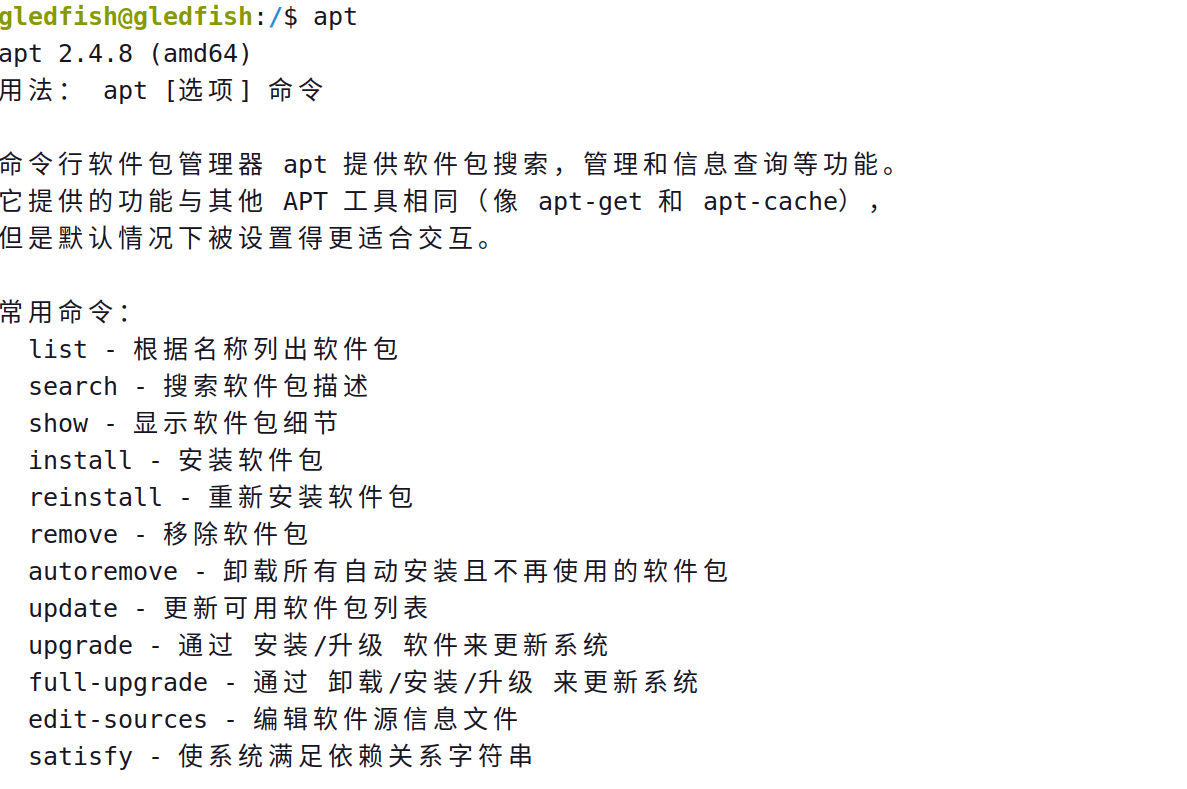
但是,要让这些指令生效,你需要配置你的软件源(安装包的来源点),就像你要买东西,你得先找到商店一般。
配置软件源
第一步是将你原来的软件源的文件备份一下,避免新的配置失败又找不到原来的配置文件了
第二步打开了软件源的配置文件
 然后将下面的内容复制进文件并保存
deb http://mirrors.aliyun.com/ubuntu/ trusty main restricted universe multiverse

deb http://mirrors.aliyun.com/ubuntu/ trusty-security main restricted universe multiverse

deb http://mirrors.aliyun.com/ubuntu/ trusty-updates main restricted universe multiverse

deb http://mirrors.aliyun.com/ubuntu/ trusty-proposed main restricted universe multiverse

deb http://mirrors.aliyun.com/ubuntu/ trusty-backports main restricted universe multiverse

deb-src http://mirrors.aliyun.com/ubuntu/ trusty main restricted universe multiverse

deb-src http://mirrors.aliyun.com/ubuntu/ trusty-security main restricted universe multiverse

deb-src http://mirrors.aliyun.com/ubuntu/ trusty-updates main restricted universe multiverse

deb-src http://mirrors.aliyun.com/ubuntu/ trusty-proposed main restricted universe multiverse

deb-src http://mirrors.aliyun.com/ubuntu/ trusty-backports main restricted universe multiverse
```
**上述链接截至发文时有效,一般情况下不会变动,如果失效,建议访问阿里源的官方网站**[https://developer.aliyun.com/mirror/ubuntu?spm=a2c6h.13651102.0.0.3e221b11yeIR50](https://developer.aliyun.com/mirror/ubuntu?spm=a2c6h.13651102.0.0.3e221b11yeIR50)
最后输入以下命令更新软件源
```
sudo apt-get update

sudo apt-get upgrade

sudo apt-get install build-essential
```
参考链接

[https://www.tutorialspoint.com/unix/unix-file-management.htm](https://www.tutorialspoint.com/unix/unix-file-management.htm)
[https://www.tutorialspoint.com/unix/index.htm](https://www.tutorialspoint.com/unix/index.htm)
[https://itsfoss.com/apt-command-guide](https://itsfoss.com/apt-command-guide)
[https://m.yisu.com/ask/5735.html](https://m.yisu.com/ask/5735.html)
(不定时更新)

以上内容只代表个人观点,如果对你有所帮助,[点击这里给我一个小小的star](https://github.com/gledfish/blog)

如果有任何问题欢迎随时联系我进行批评指正:2076577077@qq.com

我是 gled fish, [点击这里来到我的博客网站:](https://gledfish.netlify.app/)
---
---
尊重作者原创, 转载请注明作者和出处,请勿用于任何商业用途。